
Cuando un administrador de sistemas busca «migrar dominio google workspace» suele estar en uno de estos tres escenarios: un rebranding que obliga a cambiar el dominio principal, una fusión o compra que exige transferir el registro a otro host, o la decisión de mover todo el correo y los archivos a otro proveedor. Los tres se pueden ejecutar sin perder correo ni archivos si se respeta un orden concreto: verificar el dominio nuevo, actualizar los registros DNS y mantener el dominio antiguo como alias durante la convivencia. A continuación se explica cada caso con los pasos exactos, los plazos reales que documenta Google y los errores que más downtime provocan.
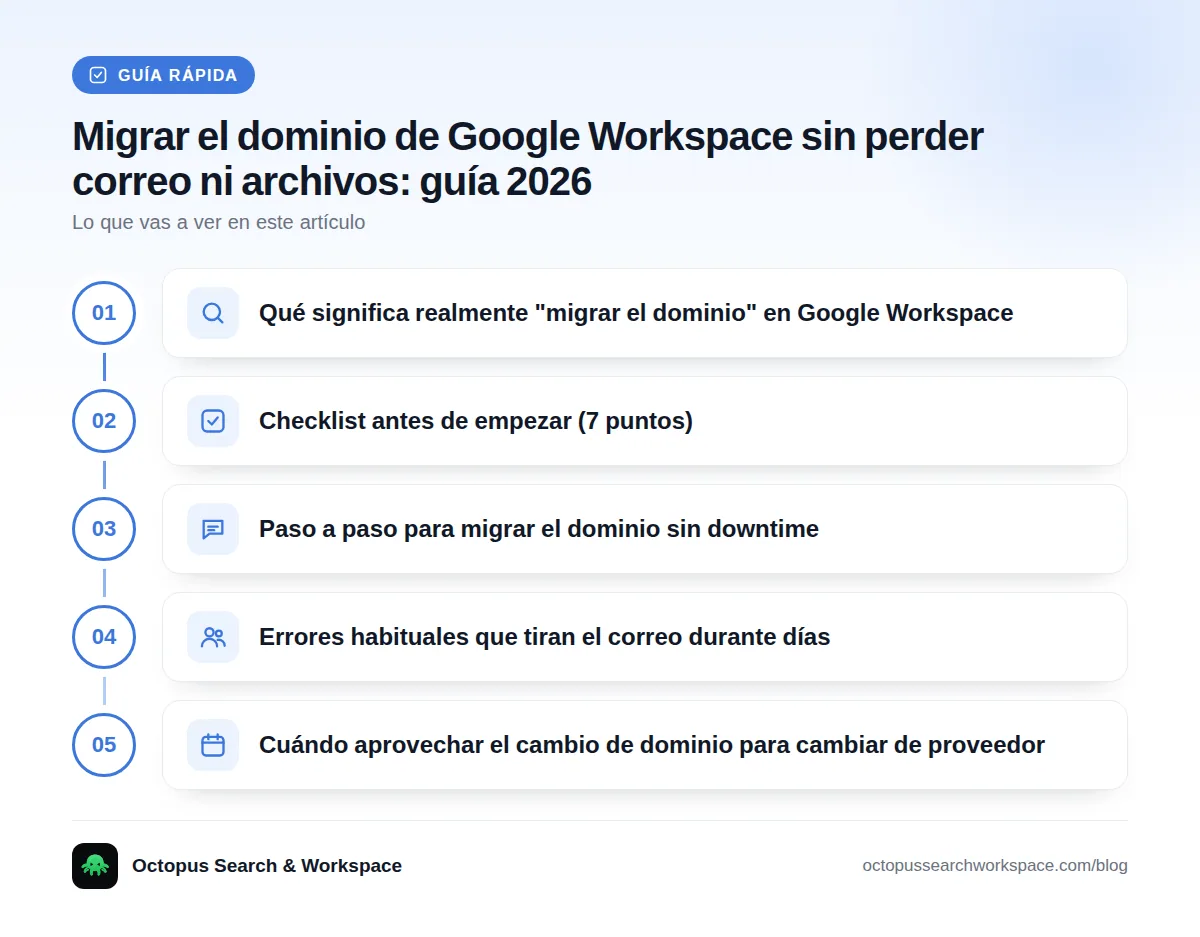
Qué significa realmente "migrar el dominio" en Google Workspace
No es lo mismo cambiar el nombre con el que sus usuarios inician sesión que cambiar quién gestiona el registro del dominio, y tampoco es lo mismo que salir de Google Workspace. Conviene distinguir los tres casos antes de tocar un solo registro DNS.
Cambiar el dominio principal sin perder el histórico
Es el caso típico de rebranding: su empresa pasa de empresa-antigua.com a empresa-nueva.com pero sigue en Google Workspace. Según la documentación oficial de Google, no puede cambiar el dominio principal si el dominio se compró en el momento de darse de alta en Workspace, si está en periodo de prueba gratuita, si el dominio nuevo no está verificado, si usted es revendedor de Google Workspace o si su cuenta es de la edición G Suite legacy gratuita. Fuera de esos casos, el dominio antiguo puede conservarse como alias de dominio, de forma que los usuarios sigan recibiendo correo en ambas direcciones durante la transición.
Transferir el registro a otro host
Aquí no cambia el nombre de dominio, cambia quién lo gestiona (de un registrador a otro). Google documenta un requisito que muchos administradores desconocen: existe un bloqueo de dominio obligatorio de 60 días tras registrar un dominio nuevo, transferirlo a su host actual o modificar los datos de registro. Es una restricción de ICANN, no de Google, así que aplica también si usted intenta mover el dominio a un registrador distinto del que usa su suite ofimática. Si el dominio está en GoDaddy, eNom, domaindiscount24 o Squarespace, deberá desactivar el bloqueo de dominio y la privacidad del registro en el panel de ese proveedor, pedir el código de autorización y completar la transferencia antes de tocar los registros MX.
Mover todo el entorno a otro proveedor
Es el escenario más completo: dominio, correo, Drive y usuarios se trasladan a otra suite. Aquí la migración de DNS es solo una pieza; lo que determina si hay downtime es si el correo entrante se redirige en el momento correcto y si los datos (correo, archivos, contactos) se copian antes de apagar el origen. Si su punto de partida es otro proveedor y el destino es Google Workspace, ya cubrimos ese caso inverso en cómo migrar de Hostinger a Google Workspace. Si lo que busca es justo lo contrario —salir de Google Workspace conservando el histórico de Gmail—, tiene el detalle en migrar de Google Workspace a Gmail.

Checklist antes de empezar (7 puntos)
Antes de tocar un panel de DNS, revise estos siete puntos. Omitir cualquiera de ellos es la causa más habitual de correo perdido o caído durante días.
- Backup completo de correo, Drive, contactos y calendario de todos los usuarios.
- Inventario de alias de correo, grupos de distribución y direcciones compartidas.
- Registros MX, SPF, DKIM y DMARC actuales documentados (captura de pantalla o exportación del panel DNS).
- Listado de integraciones conectadas: SSO, CRM, API, apps de terceros que usan el dominio para autenticar.
- Ventana de mantenimiento acordada y comunicada a toda la plantilla.
- Plan de marcha atrás: qué registros revertir si algo falla en las primeras horas.
- Confirmación de que el dominio nuevo no tiene bloqueos activos (el bloqueo ICANN de 60 días mencionado arriba).
Backup de correo, Drive y contactos
Antes de cualquier cambio de dominio, exporte el correo crítico y los archivos de Drive de los usuarios con más dependencia operativa (dirección, finanzas, atención al cliente). No es obligatorio por norma de Google, pero es la red de seguridad que evita un desastre si algo sale mal durante el cambio de registros. Documente también quién tiene acceso de administrador para poder revertir cambios sin depender de una sola persona.
Revisar registros MX, SPF, DKIM y DMARC
Este es el punto donde más migraciones fallan. Antes de cambiar nada, anote los valores actuales de los cuatro registros:
| Registro | Para qué sirve | Qué revisar antes de migrar |
|---|---|---|
| MX | Enrutar el correo entrante al servidor correcto | Prioridad y destino exactos antes de tocarlos |
| SPF | Autorizar qué servidores pueden enviar en nombre del dominio | Que incluya el nuevo dominio sin duplicar ni superar el límite de consultas |
| DKIM | Firmar criptográficamente los mensajes salientes | Generar y activar el selector DKIM en el dominio nuevo antes del corte |
| DMARC | Indicar qué hacer si SPF o DKIM fallan | Mantenerlo en modo "none" o "quarantine" (no "reject") durante la transición |
Avisar a los usuarios y fijar ventana de corte
Fije una fecha y hora concretas, preferiblemente fuera del horario de mayor volumen de correo, y avise con margen suficiente para que cada usuario sepa que puede notar lentitud puntual. Incluya instrucciones claras sobre si deben cambiar algo en su cliente de correo o móvil (normalmente no, si se mantiene el alias) y un canal de soporte para reportar problemas durante las primeras 48 horas.
Paso a paso para migrar el dominio sin downtime
El orden de las operaciones importa más que la velocidad. Google documenta un procedimiento de seis fases para cambiar el dominio principal, y los tiempos reales de propagación son los siguientes:
| Paso | Qué se hace | Tiempo estimado |
|---|---|---|
| 1. Preparación | Acceso al host del dominio y aviso a usuarios (y al revendedor, si aplica) | Variable, según tamaño del equipo |
| 2. Añadir el dominio nuevo | Verificarlo como dominio secundario en la consola de administración | Hasta 24 horas (verificación) |
| 3. Cambiar el dominio principal | Seleccionar el nuevo dominio en Cuenta > Dominios > Administrar dominios | Inmediato tras la verificación |
| 4. Actualizar usuarios y grupos | Cambiar direcciones de correo principales y renombrar grupos | Según número de usuarios |
| 5. Decidir sobre el dominio anterior | Mantenerlo como alias, como dominio secundario o eliminarlo | Inmediato (recomendado: mantenerlo semanas) |
| 6. Propagación completa | Los cambios se extienden por todos los sistemas de Google (facturación, logos, URLs) | Hasta 48 horas, normalmente antes |
Google indica textualmente que estos cambios «pueden tardar hasta 48 horas, pero normalmente ocurren más rápido». Planifique el corte dando margen a ese plazo máximo, no al optimista.
Verificación del nuevo dominio
En la consola de administración, vaya a Cuenta > Dominios > Administrar dominios, añada el dominio nuevo como "dominio secundario" y complete la verificación mediante el registro MX o TXT que Google le proporciona. Hasta que este paso no esté confirmado —puede tardar hasta 24 horas—, no podrá avanzar al cambio de dominio principal.
Cambio de registros DNS
Una vez verificado, actualice en el panel DNS del nuevo dominio los registros MX apuntando a los servidores de Google, y replique SPF, DKIM y DMARC con los valores correctos para ese dominio (no son los mismos literales que los del dominio antiguo si cambia de registrador). Si además está transfiriendo el registro a otro host, recuerde el bloqueo ICANN de 60 días antes de poder iniciar el traspaso.
Periodo de convivencia con alias
Tras cambiar el dominio principal, mantenga el antiguo como alias de dominio. Según documenta Google, con esta configuración los usuarios «reciben correo en ambos dominios sin coste adicional», lo que da un margen real para que clientes, proveedores y formularios que aún usan la dirección antigua sigan funcionando mientras se actualiza todo el material corporativo. No hay una fecha obligatoria para eliminarlo: puede mantenerlo semanas o meses, según su ritmo de comunicación con terceros.

Errores habituales que tiran el correo durante días
- Cambiar el dominio comprado en el alta de Workspace. Google lo bloquea explícitamente; hay que mover primero el registro fuera de esa modalidad.
- Borrar los registros MX antiguos antes de confirmar que los nuevos propagaron. Provoca una ventana de correo rebotado que puede durar hasta las 48 horas máximas de propagación.
- Copiar el SPF antiguo sin adaptarlo, lo que puede superar el límite de consultas DNS permitido y hacer que el correo legítimo se marque como spam.
- Olvidar regenerar el selector DKIM para el dominio nuevo, dejando los mensajes salientes sin firmar.
- Intentar transferir el registro antes de que expire el bloqueo de 60 días de ICANN, lo que bloquea todo el proceso sin aviso claro del motivo.
- Eliminar el dominio antiguo como alias el mismo día del corte, cortando de golpe el correo de contactos que aún no actualizaron su libreta de direcciones.
Cuándo aprovechar el cambio de dominio para cambiar de proveedor
Si de todos modos va a tocar DNS, verificar un dominio nuevo y gestionar un periodo de convivencia con alias, es el momento más barato —en esfuerzo técnico— para plantearse si Google Workspace sigue siendo el proveedor adecuado. El trabajo de migración de registros es prácticamente el mismo se quede donde se quede o cambie de suite; lo que cambia es el destino final.
Coste real de quedarse en Google Workspace a largo plazo
Un dato que cambia el panorama: desde el 11 de mayo de 2026, los dominios que se compraron en GoDaddy al darse de alta en Google Workspace están migrando a cuentas de GoDaddy independientes, donde GoDaddy pasa a gestionar renovación, facturación y soporte. Esto no afecta a Google Domains (el servicio que Google vendió a Squarespace en 2023, ya discontinuado), sino específicamente a los dominios comprados vía GoDaddy en el momento del alta en Workspace. Google avisa al administrador principal con al menos 30 días de antelación antes de ejecutar la migración de cada dominio concreto. Para un administrador de sistemas, el efecto práctico es el mismo aunque la causa sea distinta a lo que mucha gente asume: aunque el correo y los archivos sigan en Google Workspace, la gestión del registro del dominio puede acabar dependiendo de un proveedor distinto, con sus propias credenciales y su propio panel que vigilar. No es un coste económico directo, pero sí un punto más de gestión y un riesgo más de que algo falle silenciosamente si no se actualiza la información de contacto a tiempo.
Qué incluye la migración de dominio en Octopus Search & Workspace
En Octopus seguimos el mismo orden de pasos que cualquier migración seria —backup, verificación, DNS, convivencia con alias— para que el correo no se interrumpa durante el cambio. Las condiciones exactas de qué incluye cada plan en el alta (si la migración de dominio y correo entra sin coste adicional según el plan elegido) están detalladas en nuestra página de precios; se lo confirmamos por escrito antes de empezar para que no haya sorpresas en la factura. Si ya tiene fecha de migración en mente, hablamos del plan concreto en contacto.
¿Va a migrar el dominio de su empresa?
Revisamos su configuración DNS actual y le confirmamos por escrito qué incluye su plan en la migración de dominio y correo antes de tocar un solo registro.
Solicitar migración guiada →Preguntas frecuentes
¿Puedo migrar mi dominio sin perder los correos?
Sí, siempre que mantenga el dominio antiguo como alias de dominio durante la transición: Google confirma que con esa configuración los usuarios reciben correo en ambos dominios sin coste adicional, de forma que nada se pierde mientras actualiza el resto de sistemas.
¿Cuánto tarda en propagarse el cambio de DNS?
Según la documentación oficial de Google, la verificación del dominio nuevo puede tardar hasta 24 horas y el cambio de dominio principal puede tardar hasta 48 horas en propagarse por todos los sistemas, aunque normalmente se completa antes. Planifique su ventana de corte con ese margen máximo.
¿Qué pasa con los alias de dominio tras la migración?
Puede mantenerlos activos el tiempo que necesite para que contactos y formularios externos sigan funcionando, o eliminarlos una vez confirme que ya nadie usa la dirección antigua. No hay un plazo obligatorio de Google para eliminarlos.
¿Es gratis migrar el dominio en Google Workspace?
Cambiar el dominio principal o transferir el registro no tiene coste adicional de Google por el proceso en sí, pero hay restricciones: no puede cambiar el dominio principal si lo compró en el alta de Workspace, está en prueba gratuita, no está verificado, es revendedor o usa la edición G Suite legacy gratuita. Además, si el dominio se compró en GoDaddy durante el alta, desde el 11 de mayo de 2026 su gestión migra a una cuenta GoDaddy independiente, lo que no tiene coste pero sí implica un proveedor adicional que administrar.
Fuentes
Contenido informativo. No sustituye al asesoramiento profesional sobre tu caso concreto.
Sigue leyendo
 Migración desde Google Workspace / Microsoft 365Migrar la cuenta de Google a Workspace: guía paso a paso para pasar de Gmail personal a correo de empresa
Migrar la cuenta de Google a Workspace significa trasladar correo, contactos, calendario y archivos de un Gmail gratuito a una cuenta de empresa con dominio propio. Los pasos: verificar el dominio, exportar los datos con Google Takeout, crear la cuenta de empresa e importar todo. Para una persona o pyme pequeña suele resolverse en pocas horas de trabajo efectivo.
11 oct 2026 · 6 min de lectura Migración desde Google Workspace / Microsoft 365Migrar de Google One a Google Workspace (o a una alternativa más barata para autónomos)
Google One amplía el almacenamiento de su Gmail personal; Google Workspace (Business Starter/Standard) crea una cuenta profesional nueva con dominio propio, totalmente separada. Migrar implica trasladar archivos de Drive, configurar el correo corporativo y cancelar Google One por su cuenta si ya no lo necesita, porque no se fusiona con la cuenta nueva.
9 oct 2026 · 8 min de lectura Migración desde Google Workspace / Microsoft 365Migrar Google Workspace en 2026: sus 3 opciones reales (y cuál conviene a su pyme)
Hay tres rutas reales para migrar Google Workspace: moverse dentro del propio Google (cambio de dominio, cuenta o edición), pasar a Microsoft 365, o migrar a una suite europea con RGPD como Octopus. La decisión depende del coste real por usuario, la soberanía de datos y la curva de aprendizaje de su equipo.
9 oct 2026 · 8 min de lectura